
WordPress admin şifrenizi mi unuttunuz? cPanel ve Plesk'te phpMyAdmin üzerinden MD5 fonksiyonuyla güvenli şifre sıfırlama adımları ve sık karşılaşılan sorunlar.

WordPress admin şifrenizi unuttuğunuzda ve e-posta ile şifre sıfırlama adımı çalışmadığında (SMTP kurulu değilse veya e-posta hesabına erişiminiz yoksa) phpMyAdmin üzerinden veritabanından doğrudan şifre değiştirmek en hızlı çözümdür. Bu işlem hosting panelinize (cPanel veya Plesk) erişiminizi gerektirir. Bu yazıda adım adım doğru ve güvenli yöntemi anlatıyoruz.
Başlamadan Önce: Yedek Alın
Veritabanı üzerinde doğrudan değişiklik yapmadan önce, hosting panelinizden
wp_users tablosunun (veya tüm veritabanının) bir yedeğini alın. Yanlış
tabloda veya yanlış satırda yapılan değişiklik, geri dönüşü olmayan hatalara yol
açabilir.
cPanel Üzerinden phpMyAdmin ile Şifre Sıfırlama
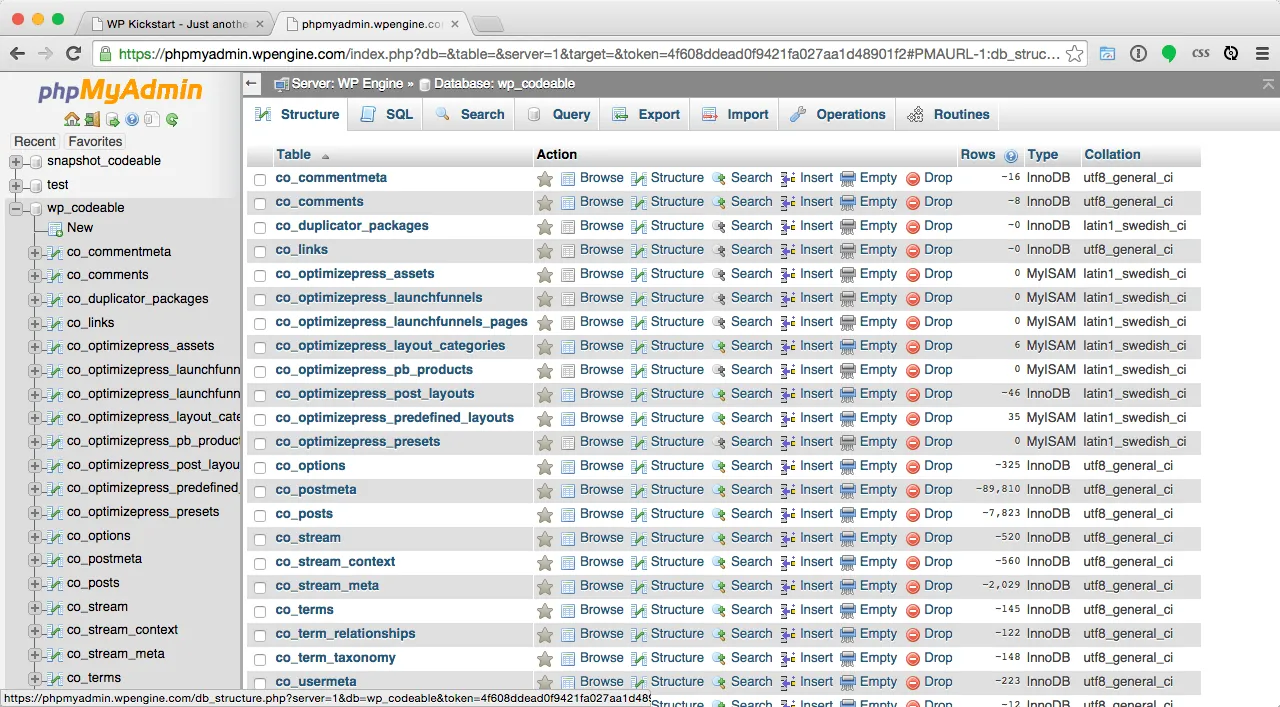
- cPanel'e giriş yapın, Databases (Veritabanları) bölümünden phpMyAdmin'i açın.
- Sol menüden sitenizin veritabanını seçin ve
wp_userstablosuna tıklayın. user_loginsütunundan şifresini değiştireceğiniz kullanıcıyı bulun ve satırın solundaki Düzenle (Edit) butonuna tıklayın.user_passalanının solundaki Fonksiyon (Function) açılır menüsünden MD5 seçin.user_passalanının Değer (Value) kısmına yeni şifrenizi düz metin olarak yazın ve Git/Uygula butonuna basın.
WordPress, veritabanında MD5 formatında bir şifre gördüğünde bir sonraki girişte bunu otomatik olarak kendi güvenli hash formatına (phpass/bcrypt) yükseltir; bu yüzden bu yöntem hem hızlı hem güvenlidir.
Plesk Üzerinden phpMyAdmin ile Şifre Sıfırlama
Plesk panelde adımlar neredeyse aynıdır: Veritabanları bölümünden ilgili
veritabanının yanındaki phpMyAdmin bağlantısına tıklayın, ardından
yukarıdaki cPanel adımlarının 2-5 arasını birebir uygulayın. Panel arayüzü farklı görünse
de wp_users tablosu ve MD5 fonksiyonu mantığı bütün phpMyAdmin
sürümlerinde aynı çalışır.
MD5 Fonksiyonuyla Güvenli Şifre Belirleme
Şifreyi doğrudan düz metin olarak user_pass alanına yazmak (Fonksiyon
menüsünü "Yok" bırakarak) ciddi bir hatadır — WordPress bu değeri düz metin olarak kabul
etmez ve girişe izin vermez. Fonksiyon menüsünden mutlaka MD5
seçildiğinden emin olun; aradaki tek kritik adım budur.
Sık Karşılaşılan Sorunlar
- Tablo öneki farklı olabilir: Bazı kurulumlarda
wp_yerine rastgele bir önek (wp_a1b2c3_usersgibi) kullanılır; doğru tabloyu tablo listesinden kontrol edin. - Çoklu site (multisite) kurulumları: Ağ genelinde birden fazla
wp_userssatırı olabilir; doğru kullanıcı ID'siniuser_loginsütunundan teyit edin. - Giriş hâlâ başarısızsa: Tarayıcı önbelleğini/çerezlerini temizleyin ve sunucu tarafında bir önbellek eklentisi (cache plugin) varsa giriş sayfasını önbellekten hariç tutun.
Sık Sorulan Sorular
Şifremi phpMyAdmin olmadan sıfırlayamaz mıyım?
E-posta yoluyla "şifremi unuttum" akışı çalışıyorsa evet, en basit yol budur. Sunucuda SMTP/e-posta gönderimi yapılandırılmamışsa veya kayıtlı e-postaya erişiminiz yoksa phpMyAdmin üzerinden veritabanı değişikliği tek pratik çözümdür.
MD5 fonksiyonunu seçmeyi unutursam ne olur?
Şifre düz metin olarak kaydedilir ve WordPress bunu tanımadığı için giriş yapamazsınız. Bu durumda user_pass alanını tekrar düzenleyip bu sefer Fonksiyon menüsünden MD5'i seçerek işlemi doğru şekilde tekrarlamanız yeterlidir.
Bu işlem site içeriğine veya diğer verilere zarar verir mi?
Hayır, doğru tablo ve doğru satırda yapıldığında yalnızca ilgili kullanıcının şifresini değiştirir; içerik, ayarlar ve diğer kullanıcılar etkilenmez. Yine de herhangi bir veritabanı işleminden önce yedek almak güvenli bir alışkanlıktır.
Şifremi sıfırladıktan sonra ilk yapmam gereken nedir?
Giriş yaptıktan hemen sonra WordPress panelinden (phpMyAdmin'den değil) güçlü, benzersiz bir şifre belirleyin ve mümkünse iki adımlı doğrulama (2FA) eklentisi aktif edin. Kullanılmayan veya şüpheli admin hesapları varsa bu aşamada silin.
cPanel veya Plesk erişimim de yoksa ne yapmalıyım?
Hosting sağlayıcınızın destek ekibinden panel erişimi veya doğrudan veritabanı sıfırlama desteği isteyin; birçok sağlayıcı kimlik doğrulamasından sonra bu işlemi sizin adınıza yapabilir. Uzun vadede bu tür teknik bağımlılıklardan kaçınmak için yönetilen bir CMS altyapısına geçmeyi değerlendirin.
WordPress Bakımıyla Uğraşmak İstemiyorsanız
Şifre sıfırlama gibi teknik işler, WordPress'in bakım yükünün küçük bir parçasıdır; sunucu ve veritabanı yönetiminde yazılım hizmetimizle destek oluyoruz. Bakım yükünden kurtulup panelden yönetilen kurumsal bir altyapıya geçmeyi düşünüyorsanız web tasarım hizmetimize göz atın ve ücretsiz teklif alın.
 İbrahim Aslan



 Yakup Bayram
 Erkam Karaoğlan