
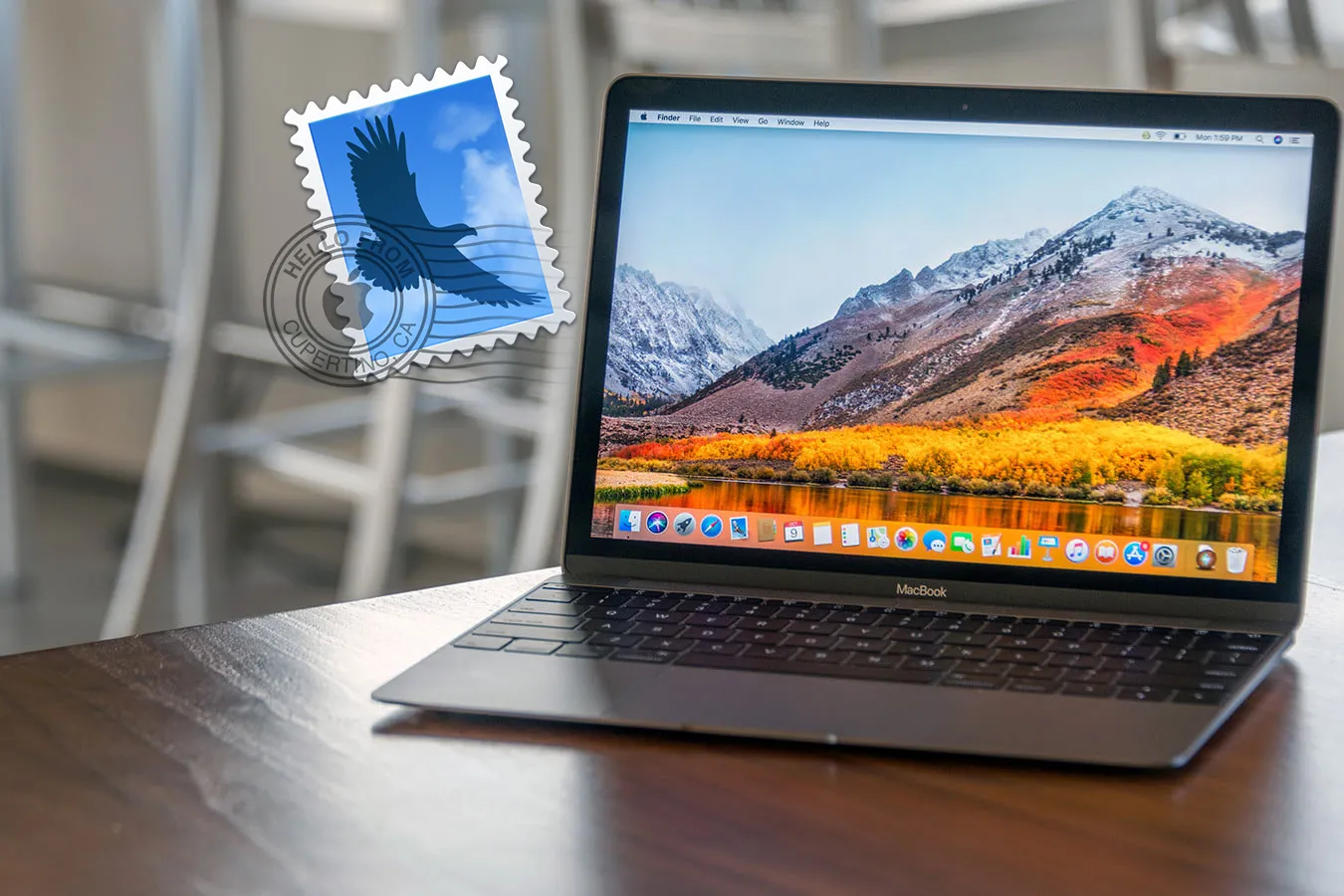
macOS'te (Mac) yeni bir e-posta hesabı eklemek 5 dakika sürer. Sistem Ayarları > İnternet Hesapları üzerinden IMAP/SMTP ayarlarıyla kurumsal veya kişisel mail hesabınızı adım adım nasıl kuracağınızı anlatıyoruz.

macOS'te mail kurulumu, Apple menüsünden Sistem Ayarları > İnternet Hesapları bölümüne girip "Başka Bir Hesap Ekle" seçeneğinden e-posta adresi ve sunucu bilgilerinizi girmenizle tamamlanır; doğru bilgilerle işlem 5 dakikadan kısa sürer. Bu rehberde kurulum öncesi ihtiyacınız olan bilgileri, adım adım kurulumu ve en sık karşılaşılan hataların çözümünü bulacaksınız.
Kuruluma Başlamadan Önce Gereken Bilgiler
Mail uygulaması Gmail, iCloud gibi büyük sağlayıcıların sunucu ayarlarını otomatik bulur. Kendi alan adınıza özel kurumsal e-posta ([email protected]) kullanıyorsanız aşağıdaki bilgileri hosting/sunucu sağlayıcınızın panelinden ya da sistem yöneticinizden almanız gerekir:
- E-posta adresi ve şifre.
- Gelen posta sunucusu (IMAP): genellikle mail.alanadiniz.com, port 993, SSL açık.
- Giden posta sunucusu (SMTP): aynı sunucu adresi, port 587 (veya 465), SSL/TLS açık.
- Kullanıcı adı: çoğu sağlayıcıda tam e-posta adresinin kendisidir.
macOS'te Mail Hesabı Ekleme: Adım Adım
- Apple menüsü > Sistem Ayarları'nı açın (macOS Ventura ve sonrasında bu bölümün adı "Sistem Tercihleri" değil "Sistem Ayarları"dır).
- Sol menüden "İnternet Hesapları" sekmesine girin.
- "Başka Bir Hesap Ekle…" seçeneğine tıklayın.
- Açılan pencerede "Mail Hesabı" seçip Devam'a tıklayın.
- Adınızı, e-posta adresinizi ve şifrenizi girip Oturum Aç'a tıklayın.
- Sistem sunucu bilgilerini otomatik bulamazsa (kurumsal alan adlarında sık görülür), yukarıdaki IMAP ve SMTP bilgilerini elle girin.
- Mail, Notlar, Takvim gibi hangi uygulamaların bu hesapla senkronize çalışacağını işaretleyip Bitti'ye tıklayın.
Hesap birkaç saniye içinde doğrulanır ve Mail uygulaması gelen kutunuzu indirmeye başlar.
IMAP mi, POP mu? Hangisini Seçmelisiniz?
IMAP, e-postaları sunucuda tutar; aynı hesabı telefonunuzdan, bilgisayarınızdan ve web tarayıcısından açtığınızda hepsi senkron çalışır — günümüzde önerilen ve neredeyse tüm sağlayıcıların varsayılan seçtiği yöntemdir. POP3 ise mesajları doğrudan cihaza indirir ve genelde sunucudan siler; yalnızca tek bir cihazdan e-posta okuyacaksanız anlamlıdır. Kurumsal kullanımda IMAP dışında bir seçenek tercih etmeyin.
Sık Karşılaşılan Hatalar ve Çözümleri
- "Kullanıcı adı veya parola hatalı": Kullanıcı adı alanına tam e-posta adresini yazdığınızdan ve şifrede boşluk kalmadığından emin olun.
- "Sunucuya bağlanılamıyor": IMAP/SMTP port numaralarını ve SSL ayarının açık olduğunu kontrol edin; bazı ağlarda (ör. iş yeri Wi-Fi'si) 587/993 portları engellenmiş olabilir.
- Hesap doğrulanamıyor: İki adımlı doğrulama açık Gmail/iCloud hesaplarında normal şifre yerine "uygulamaya özel şifre" oluşturmanız gerekir.
- Mailler gecikmeli geliyor: Mail uygulamasının arka plan yenileme ayarını (Push yerine belirli aralıkla kontrol) gözden geçirin.
Kurumsal E-posta Neden Önemlidir?
gmail.com/hotmail.com uzantılı bir adresle iletişim kuran firma, daha ilk temasta amatör bir izlenim bırakır. [email protected] formatındaki kurumsal e-posta, marka güvenini artırır ve spam filtrelerinden geçme oranını yükseltir. Kurumsal web sitesi projelerimizde alan adına özel e-posta kurulumunu standart olarak teslim ediyoruz; kurumsal kimliğin diğer parçalarını kurumsal kimlik sayfamızda anlattık.
Sık Sorulan Sorular
macOS'te mail kurulumu ne kadar sürer?
Sunucu bilgileriniz elinizdeyse kurulum 5 dakikadan kısa sürer. Süreyi uzatan tek şey genellikle IMAP/SMTP bilgilerinin hazır olmamasıdır; bu bilgileri hosting sağlayıcınızdan önceden alarak işlemi tek seferde bitirebilirsiniz.
IMAP ve POP3 arasındaki fark nedir?
IMAP e-postaları sunucuda tutar ve tüm cihazlarınızda (telefon, bilgisayar, web) senkron çalışır. POP3 mesajları cihaza indirip genelde sunucudan siler; yalnızca tek cihazdan mail okuyacaksanız anlamlıdır. Kurumsal kullanımda IMAP tercih edilmelidir.
Kurumsal e-posta (kendi alan adım) için sunucu bilgilerini nereden bulurum?
Alan adınızın bağlı olduğu hosting/sunucu panelinden (cPanel, Plesk vb.) ya da sitenizi yöneten ekipten alırsınız. Sunucu adresi genellikle mail.alanadiniz.com formatındadır; IMAP portu 993, SMTP portu 587'dir.
Mail uygulaması hesabımı doğrulayamıyor, ne yapmalıyım?
Önce port ve SSL/TLS ayarlarını kontrol edin. İki adımlı doğrulama açık Gmail veya iCloud hesaplarında normal şifre yerine hesap ayarlarından oluşturacağınız "uygulamaya özel şifre" kullanmanız gerekir.
Aynı Mail uygulamasında birden fazla e-posta hesabı kullanabilir miyim?
Evet; macOS Mail sınırsız sayıda hesabı aynı anda ekleyip her birinin gelen kutusunu ayrı ayrı (veya birleştirilmiş görünümde) takip etmenize izin verir. Kurulum adımları her hesap için aynıdır.
Kurumsal Altyapınızı Birlikte Kuralım
Web siteniz, alan adına özel kurumsal e-postanız ve marka kimliğiniz — hepsini tek elden, birbiriyle uyumlu şekilde kuruyoruz. Web tasarım hizmetimize göz atın ya da doğrudan ücretsiz teklif alın; ihtiyacınıza göre net bir kurulum planı çıkaralım.

 İbrahim Aslan






 Yakup Bayram
 Erkam Karaoğlan