
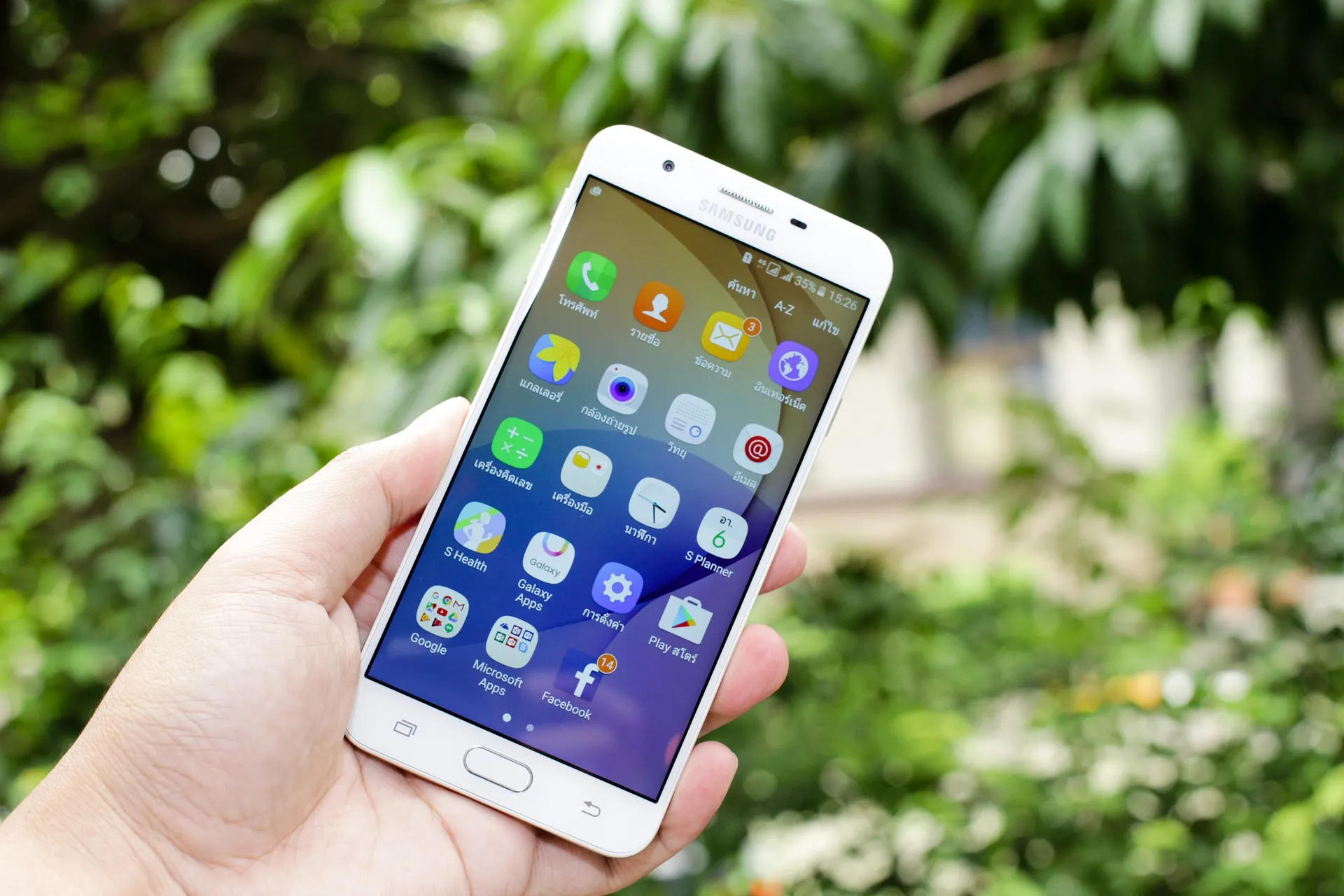
Kendi alan adınıza ait e-postayı ([email protected]) Android telefona 5 adımda kurun: Gmail uygulamasında IMAP kurulumu, doğru sunucu ve port ayarları, SSL seçimi ve sık hataların çözümleri.

Android telefonda kurumsal e-posta kurulumu ([email protected] gibi kendi alan adınıza ait adresler) 5 adımda tamamlanır: Gmail uygulamasını açın → Ayarlar → Hesap ekle → "Diğer" seçin → e-posta adresi, şifre ve sunucu bilgilerini girin. Samsung, Xiaomi, Oppo dahil tüm Android telefonlarda mantık aynıdır; değişen yalnızca menü adlarıdır. Bu rehberde adım adım kurulumu, doğru port ayarlarını ve en sık karşılaşılan hataların çözümlerini bulacaksınız.
Başlamadan Önce Bu 3 Bilgiyi Hazırlayın
- E-posta adresiniz: [email protected]
- Şifreniz: posta hesabınıza panelden tanımlanan şifre
- Sunucu adresi: genellikle mail.alanadiniz.com (gelen ve giden sunucu için aynıdır)
Bu bilgileri, web sitenizi ve hosting hizmetinizi aldığınız firmadan öğrenebilirsiniz; Digital Küre müşterisiyseniz kurulum bilgileriniz teslim dosyanızda yer alır. Sunucu adresini tahmin etmeyin — yanlış sunucu adı, en sık kurulum hatasıdır.
IMAP mı POP3 mü? Önce Buna Karar Verin
IMAP, e-postaları sunucuda tutar ve telefon, bilgisayar, webmail arasında senkronize eder: telefonda okuduğunuz mail bilgisayarda da okunmuş görünür. POP3 ise mailleri cihaza indirir; birden fazla cihaz kullanıyorsanız karışıklık çıkarır. Günümüzde doğru tercih neredeyse her durumda IMAP'tır — telefonu kaybetseniz bile mailleriniz sunucuda durur. POP3'ü yalnızca tek cihazdan mail okuyan ve sunucu kotası çok dar olan hesaplarda tercih edin.
Gmail Uygulamasında Adım Adım Kurulum
- Gmail uygulamasını açın; sağ üstteki profil fotoğrafınıza dokunup Başka hesap ekle deyin. (Alternatif: Ayarlar → Hesaplar → Hesap ekle → E-posta)
- Hesap türü olarak Diğer seçeneğini seçin.
- E-posta adresinizi yazın ve Elle kur deyin.
- Hesap türü olarak Kişisel (IMAP) seçin, şifrenizi girin.
- Gelen sunucu ekranında sunucu adresini (mail.alanadiniz.com) yazın; kullanıcı adı, e-posta adresinizin tamamıdır.
- Giden sunucu (SMTP) ekranında aynı sunucu adresini yazın; "Oturum açma gerekli" seçeneği işaretli kalsın, kullanıcı adı ve şifreyi aynen girin.
- Hesaba bir görünen ad verin ve Son'a dokunun. Telefon ayarları doğrulayacak ve gelen kutunuz senkronize olmaya başlayacaktır.
Samsung'un kendi "E-posta" uygulamasında da adımlar birebir aynıdır; yalnızca menü görselleri farklıdır.
Doğru Sunucu ve Port Ayarları
- Gelen sunucu (IMAP): mail.alanadiniz.com — Port 993, güvenlik SSL/TLS (şifresiz alternatif: 143, önerilmez)
- Gelen sunucu (POP3): mail.alanadiniz.com — Port 995, güvenlik SSL/TLS (şifresiz alternatif: 110, önerilmez)
- Giden sunucu (SMTP): mail.alanadiniz.com — Port 465 (SSL) veya 587 (TLS); "oturum açma gerekli" mutlaka işaretli
Eski rehberlerde güvenlik tipi "Yok" olarak anlatılır; bugün bunu kullanmayın. Şifreniz ve mailleriniz açık metin olarak taşınır. Sunucunuzda SSL sertifikası varsa (modern hostinglerin tamamında vardır) her zaman SSL/TLS portlarını seçin.
Kurulum Sonrası Kontroller ve Sık Hatalar
- Test maili atın: Kendinize bir mail gönderip hem gelen hem giden yönü doğrulayın.
- "Şifre hatalı" uyarısı: Çoğu zaman şifre değil, kullanıcı adı sorunudur — kullanıcı adı alanına adresin tamamını ([email protected]) yazdığınızdan emin olun.
- "Sunucuya bağlanılamadı": Sunucu adını ve port-güvenlik eşleşmesini kontrol edin (993 ise SSL seçili olmalı). Sorun sürerse hosting firmanızdan doğru değerleri isteyin.
- Mail gönderilmiyor, alınıyor: SMTP ekranında "oturum açma gerekli" işaretsiz kalmıştır; işaretleyip kullanıcı adı-şifreyi girin.
- Gönderdiğiniz mailler spam'e düşüyor: Alan adınızda SPF ve DKIM kayıtlarının tanımlı olması gerekir; bu ayar telefonda değil sunucu tarafında yapılır, hosting firmanızdan talep edin.
Sık Sorulan Sorular
Android telefona kurumsal e-posta nasıl kurulur, kısaca?
Gmail uygulamasında profil fotoğrafınıza dokunup "Başka hesap ekle" → "Diğer" yolunu izleyin; adresinizi yazıp "Elle kur" deyin, IMAP seçin ve hosting firmanızdan aldığınız sunucu adresiyle (genellikle mail.alanadiniz.com) şifrenizi girin. Kurulum 5 dakika sürer.
IMAP ile POP3 arasındaki fark nedir, hangisini seçmeliyim?
IMAP mailleri sunucuda tutar ve tüm cihazlarınızda senkronize eder; POP3 ise mailleri tek cihaza indirir. Telefon ve bilgisayarı birlikte kullanan herkes için doğru tercih IMAP'tır; telefonunuzu kaybetseniz bile mailleriniz sunucuda durur.
Hangi port numaralarını kullanmalıyım?
Güvenli (SSL/TLS) kurulumda gelen sunucu için IMAP 993 (POP3 kullanıyorsanız 995), giden sunucu (SMTP) için 465 veya 587 kullanılır. Güvenlik tipi "Yok" seçilen eski ayarları (143, 110) kullanmayın; şifreniz açık metin olarak taşınır.
Kurulumda "şifre hatalı" uyarısı alıyorum, şifrem doğru. Neden?
En sık neden kullanıcı adıdır: kullanıcı adı alanına adresin yalnızca baş kısmını değil tamamını ([email protected]) yazmanız gerekir. Sorun sürerse sunucu adını ve port-güvenlik eşleşmesini kontrol edin ya da hosting firmanızdan güncel değerleri isteyin.
Telefondan gönderdiğim mailler neden spam klasörüne düşüyor?
Sorun telefonda değil, alan adınızın sunucu ayarlarındadır: SPF ve DKIM kayıtları tanımlı değilse alıcı sunucular maillerinizi şüpheli sayar. Bu kayıtların eklenmesini hosting firmanızdan talep edin; tanımlandıktan sonra gönderimler normal gelen kutusuna düşer.
Kurumsal E-Posta, Kurumsal Sitenin Parçasıdır
[email protected] uzantılı adresler, müşteri gözünde işletmenizin ciddiyetini gösterir — gmail.com uzantısıyla teklif gönderen firma ile kendi alan adından yazan firma aynı algıyı oluşturmaz. Digital Küre'de kurumsal web sitesi projelerimizi alan adı ve kurumsal e-posta kurulumuyla birlikte teslim ediyoruz; web tasarım hizmetimizin kapsamını inceleyin ya da ücretsiz teklif alın — kurulumdan e-posta yapılandırmasına kadar tüm süreci üstlenelim.

 İbrahim Aslan





 Yakup Bayram

 Erkam Karaoğlan